
分組這件事,
比想像中麻煩。
報名表一堆,志願要對,名額要數,還要想誰跟誰不要同組。
這些交給 Kumi 去算,你只要負責宣布。
三步,分好。
-
貼上名單
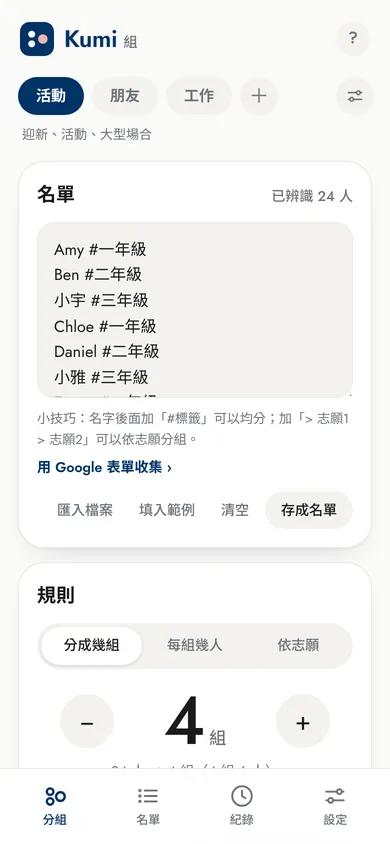
一行一個名字,從 Excel 貼上也可以。下面馬上告訴你認出幾個人。
-
選怎麼分
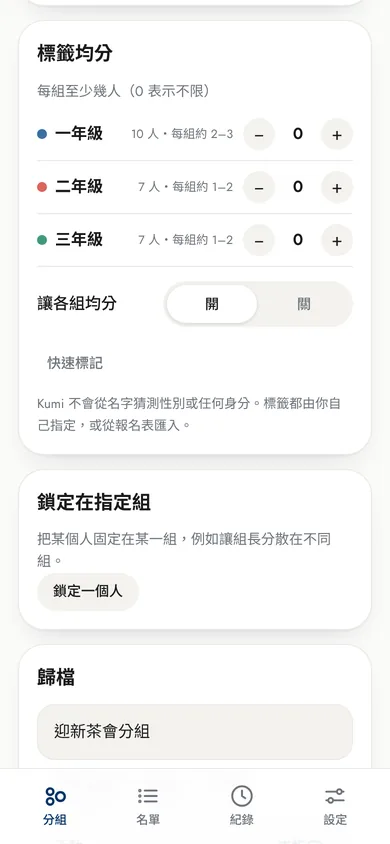
要分幾組、每組幾人。想的話再加規則,例如各年級平均分散。
-

一組一組揭曉
名字先洗牌,再一組一組出現。不想等就直接看結果。
該有的,都有。
-
從 Google 表單匯入
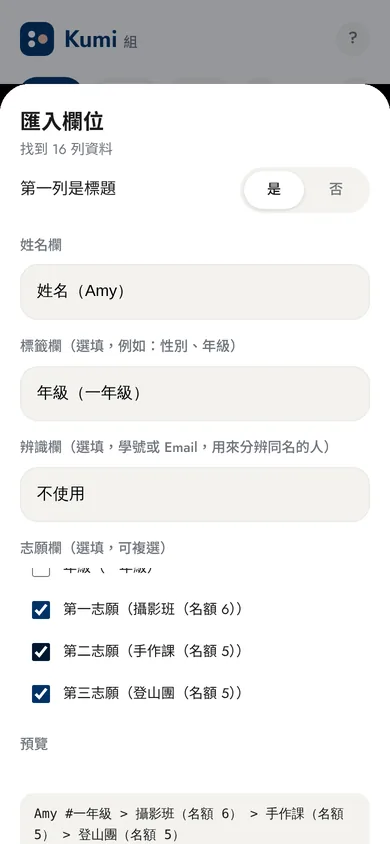
報名資料下載成 CSV 或 Excel,按「匯入檔案」,自己對應姓名、標籤、志願欄。志願寫成「籃球(名額 8)」,名額會自動帶進來。
-
志願和標籤,幫你算
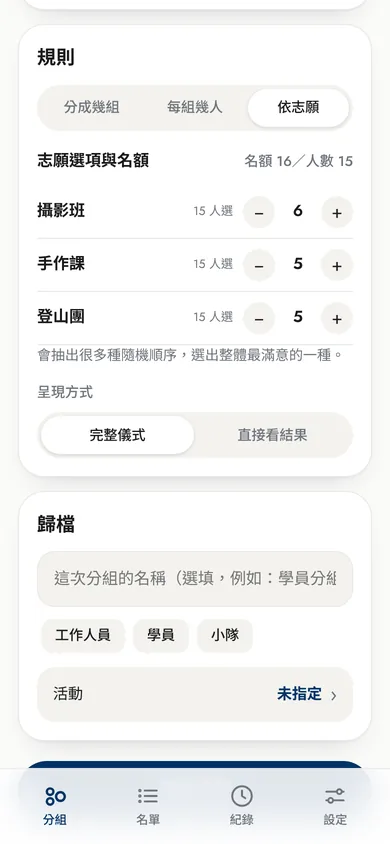
依志願分:抽很多種隨機順序,挑整體最滿意的,名額不夠會提醒你。標籤均分:名字後面加「#標籤」,各組平均分散。標籤都是你自己指定,Kumi 不會從名字去猜性別。
-
揭曉,有一點儀式感
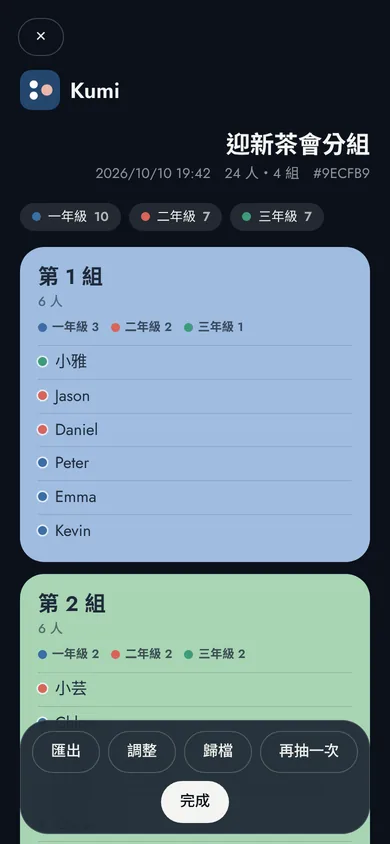
名字先洗牌,再一組一組出現,可以投影在大螢幕上。點一下下一組,也能退回上一組。
-
讓大家自己查
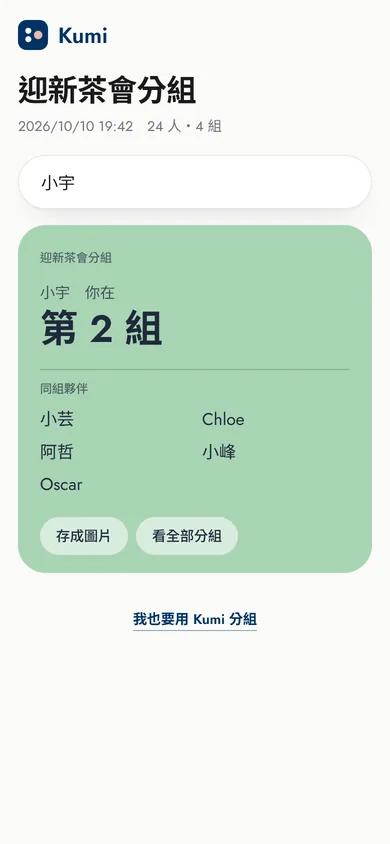
按「分享連結」,參加的人輸入名字,就看到自己在哪一組。可以選翻牌揭曉或定時揭曉。分享連結不是保密,名單其實編在網址裡,所以只傳給參加的人。
還有這些
- 一行一個、逗號、空格都能貼,從試算表貼兩欄,第二欄自動當標籤
- 調整結果:點兩個人互換、移到別組、標記缺席、臨時到場
- 鎖定某人在指定組,或避開之前同組的人
- 匯出成圖片、CSV、複製文字、貼到 Notion、存成 PDF、複製成 LINE 訊息
- 活動、朋友、工作三個場景,各自有名單、紀錄和主色
- 每次分組自動存紀錄,備份還原都可以
- 中英雙語、淺色深色、5 套教學
試試看,揭曉。
這裡有 12 個假名字,要分成 4 組。開著「依年級均分」,每組都會有三個年級的人。
示範用的假名字,什麼都不會送出去。
貼上名單,剩下交給 Kumi。
你的名單,
只在你的瀏覽器。
名單不會上傳
沒有後端,存在你的瀏覽器
不用註冊
打開就能用
不猜性別
標籤都由你指定
可以備份
匯出 .json,換手機前先存
加到主畫面,
像 App 一樣。
一點就開,全螢幕用。iPhone 要手動加,Android 的 Chrome 會有「安裝」按鈕。
- 用 Safari 打開 Kumi
- 點下方的「分享」
- 選「加入主畫面」
- 按右上角「新增」
Kumi 裡面也有加到主畫面的教學動畫。LINE、Instagram 這類 App 內建的瀏覽器加不了,請改用 Safari 開。
- 用 Chrome 打開 Kumi
- 點「安裝」,或選單裡的「加到主畫面」
- 確認後,桌面就會出現圖示
內建瀏覽器同樣加不了,請改用 Chrome。
常見問題
我的名單會被上傳嗎?
不會。名單和紀錄只存在你的瀏覽器。唯一的例外是「分享連結」,名單會編進網址裡,所以只傳給參加的人。
換手機、清掉瀏覽器資料會怎樣?
資料會不見。到設定匯出備份檔,活動前後各備份一次比較安心。
可以直接用 Google 表單的回覆嗎?
可以。回覆下載成 CSV 或 Excel,按「匯入檔案」就好。讀 Excel 需要網路,CSV 不用。
沒有網路能用嗎?
設計上,打開過一次或加到主畫面後,貼名單、分組、看結果都能離線用。不過我還沒在實機上完整驗過。第一次載入和讀 Excel 需要網路。
Kumi 會猜名字的性別嗎?
不會。要讓男女或年級平均,標籤要你自己指定,或從報名表匯入。
要錢嗎?
目前免費,不用註冊。