
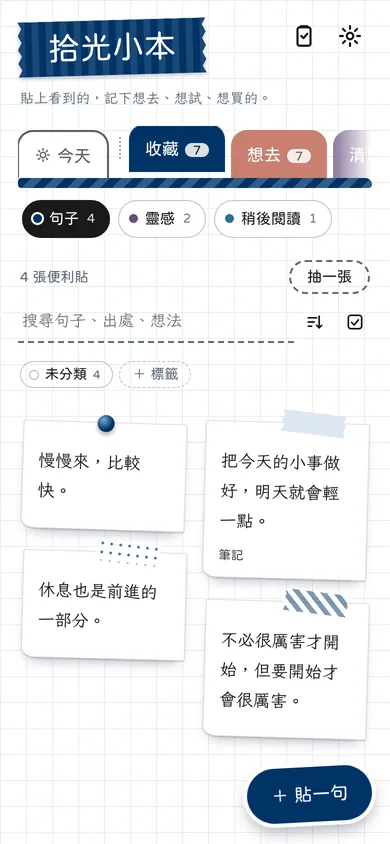
存了好多,
卻一次都沒回頭看。
截圖、貼文、咖啡廳、想買的東西、朋友推薦的書……看到就想「先存起來」,然後就再也沒打開過。收藏夾慢慢變成一座小墳場。
不是你懶,是存太容易、回頭看太麻煩。
三步,就好。
-
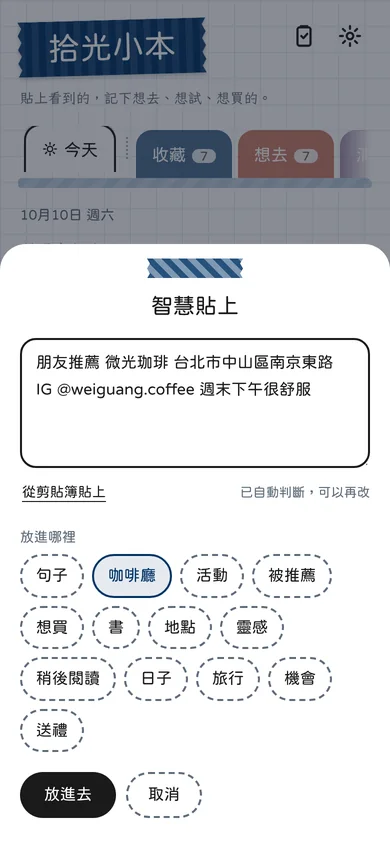
貼上就好
看到有興趣的就貼上來。它會自己判斷是句子、咖啡廳、活動還是想買的東西,順便抓出店名、日期、價格和網址。
-
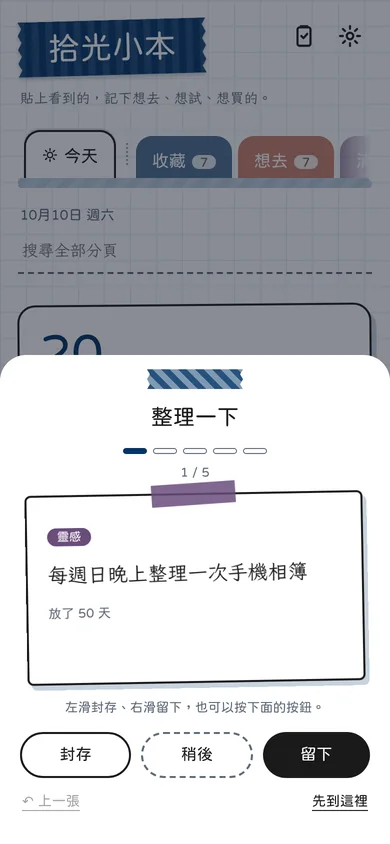
一次五張,滑一滑
每次只給你 5 張卡片。右滑留下,左滑封存。今天不想整理完,也沒關係。
-
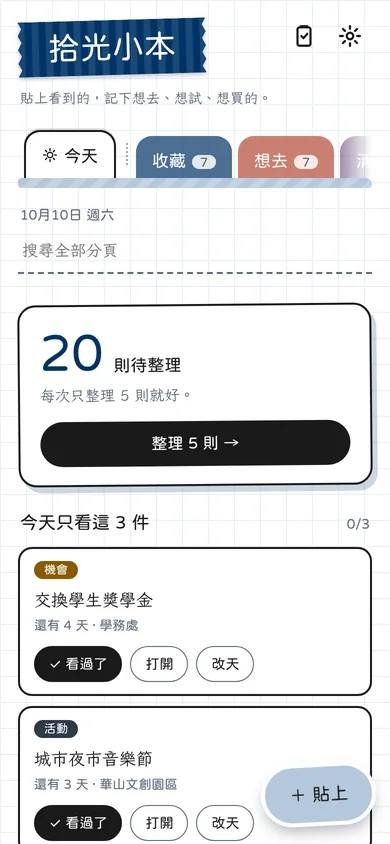
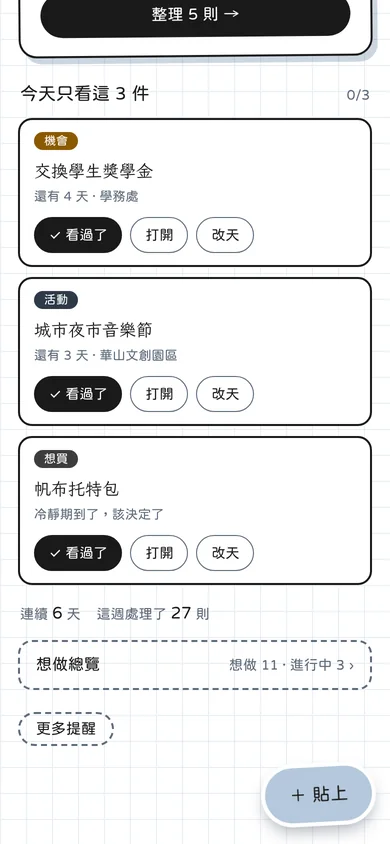
今天只看這三件
每天只挑 3 件值得看的:快到期的先來,再來是放最久的。
每個小地方,
都有想過。
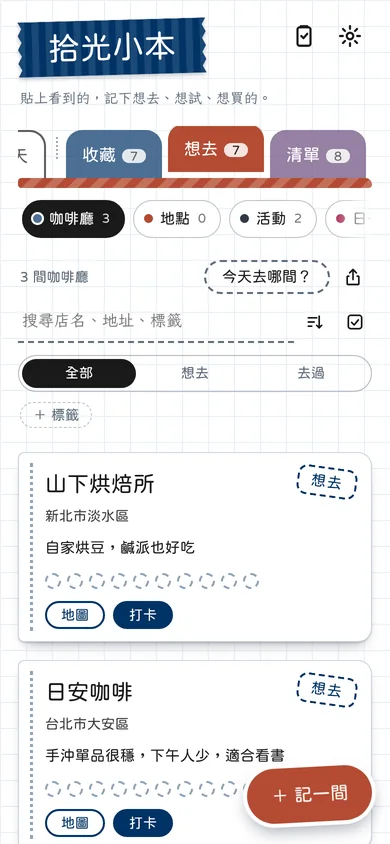
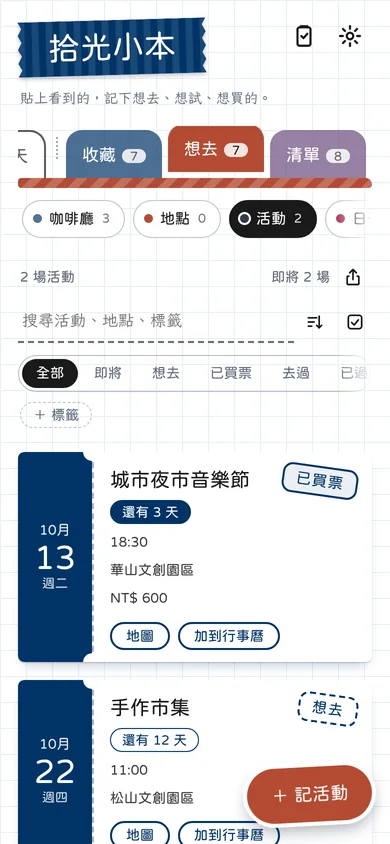
-
整理一下
卡片式整理,每次 5 則。左滑封存、右滑留下,按「稍後」可以先跳過,按「上一張」可以復原,鍵盤左右鍵也能用。超過 45 天沒看過的東西,會再回來問你一次。
-
今日三件
每天只看 3 件。快到期的機會、近期活動、冷靜期結束的想買清單、正在讀的書會優先。每件都可以「看過了」、「打開」或「改天」。
-
小小動力
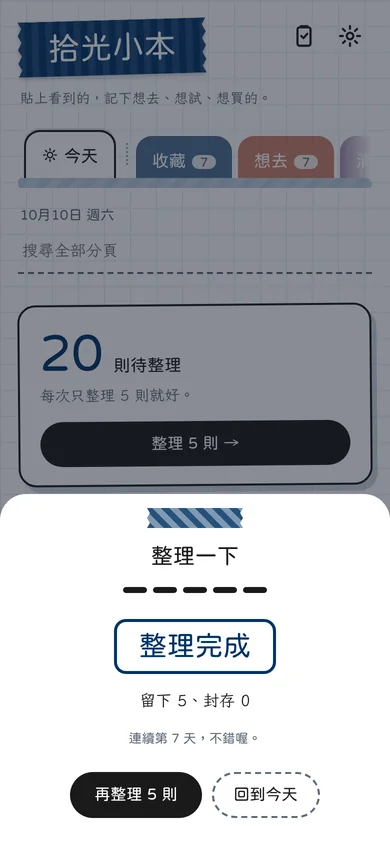
連續整理幾天、這週處理了幾件,整理完會蓋一個「整理完成」。沒有排行榜,也不會碎念你。
-
13 種分頁
句子、咖啡廳、活動、被推薦、想買、書、地點、靈感、稍後閱讀、日子、旅行、機會、送禮。分頁可以自己開關,預設只開常用的。
-
智慧貼上
貼一段文字,它會自動判斷是哪一類,並抓出店名、日期、價格、網址。判斷不對,自己改就好。
-
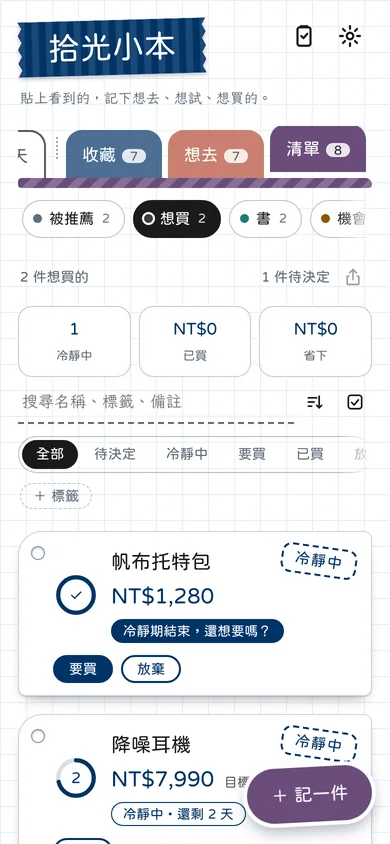
想買的冷靜期
想買的東西先冷靜 3、7 或 14 天。時間到了才問你「還要買嗎?」,放棄的會算成「省下多少錢」。
-
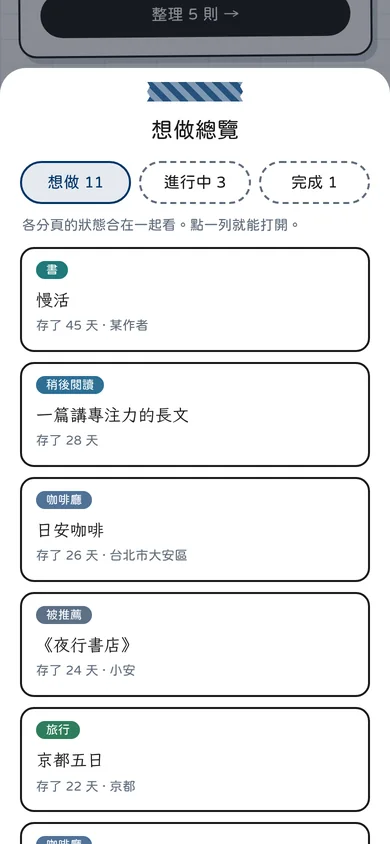
想做總覽
把各分頁的狀態(想做、進行中、完成)合在一起看,點一列就能打開。
-
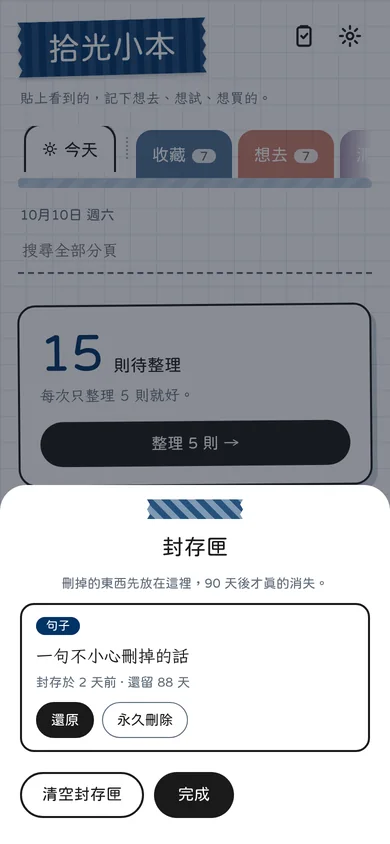
封存匣
刪掉的東西先放在這,90 天內都能還回來。手滑也不怕。
-
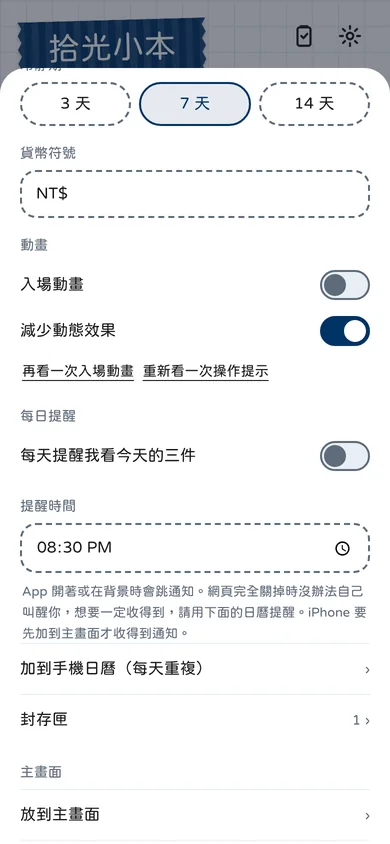
每日提醒
可以設定提醒時間。App 開著或在背景時會跳通知;想確保準時,可以匯出「每天重複」的日曆提醒,那個一定會響。
還有一些小事
- 句子、活動、咖啡廳清單可以做成分享圖(三種底色、兩種比例)
- 可匯出備份檔(JSON)和 Markdown
- 整理時順手點標籤分類
來,自己滑滑看。
右滑留下,左滑封存。滑得不夠遠,卡片會彈回去。
拖曳卡片,或按鍵盤左右鍵。沒人動它時,它會自己示範一輪。
整理一下
整理完成
慢慢來,比較快。
左滑封存、右滑留下,也可以按下面的按鈕。
跟一般收藏夾,
差在哪?
一般的收藏夾
99+
- 越存越多
- 沒人提醒你回頭看
- 存完就放著
拾光小本
5・3
- 每次整理 5 則
- 每天只看 3 件
- 慢慢來,比較快。
你的東西,
只在你手上。
資料只在你的手機
存在你自己的裝置裡
沒有帳號,沒有廣告
打開就能用
離線也能開
加到主畫面後
可匯出備份
JSON 與 Markdown
中英雙語
設定裡一鍵切換
深色模式
淺色、深色、跟隨系統
可調字級
看得舒服最重要
分享成圖
三種底色、兩種比例
加到主畫面,
就像 App 一樣。
拾光小本是網頁 App,不用到商店下載。從網址打開,再加到主畫面就好。
- 用 Safari 打開拾光小本
- 點下方的「分享」按鈕
- 選「加入主畫面」
iPhone 要先加到主畫面,才收得到通知。目前 iPhone 沒有從分享選單收藏的功能,請用「複製 → 貼上」。
- 用 Chrome 打開拾光小本
- 點右上角的選單
- 選「安裝 App」(或「加到主畫面」)
安裝成 App 之後,在別的 App 按「分享」,選拾光小本,就能直接收進來。
常見問題
資料存在哪裡?
只存在你自己的裝置裡。沒有帳號、沒有伺服器、沒有廣告,我也看不到你存了什麼。
換手機怎麼辦?
先在舊手機匯出備份檔(JSON),再到新手機匯入。目前沒有雲端同步,所以換手機前記得先備份一下。
iPhone 能用嗎?
可以。用 Safari 開啟,先「加入主畫面」,之後就像 App 一樣開。iPhone 目前沒有從分享選單收藏的功能,請用「複製 → 貼上」。
提醒會準時嗎?
App 開著或在背景時會跳通知。網頁在完全關閉時,沒辦法自己叫醒手機。想確保準時,可以匯出「每天重複」的日曆提醒,那個一定會響。
智慧貼上是 AI 嗎?
不是。它是用關鍵字、日期、網址和價格的格式來判斷分類。判斷不對的話,自己改就好。
離線也能用嗎?
可以。加到主畫面之後,沒有網路也能打開。
要錢嗎?
目前可以免費使用。之後如果有調整,會先在這裡說明。