
不急的事,
一拖就是三個月。
床單多久沒換、洗衣機槽上次清是什麼時候,想到的時候都已經過頭了。
用備忘錄記又太雜,日曆排了又怕每年不準。
列出來,
剩下的它來算。
-
把小事列出來
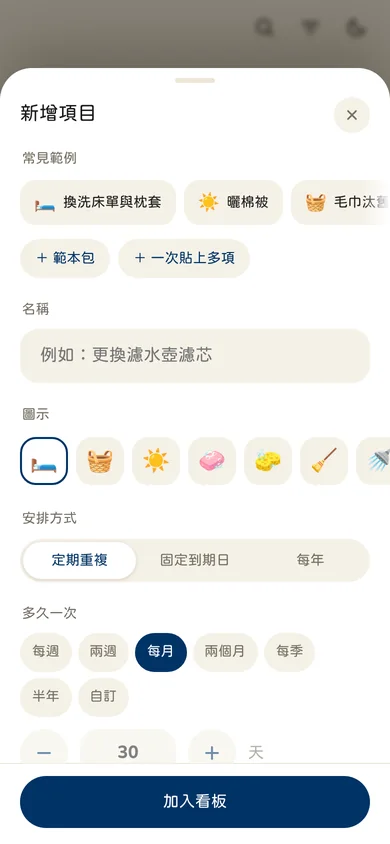
輸入名稱和多久做一次,也可以點範例,或一次加一整包範本。
-
看它倒數
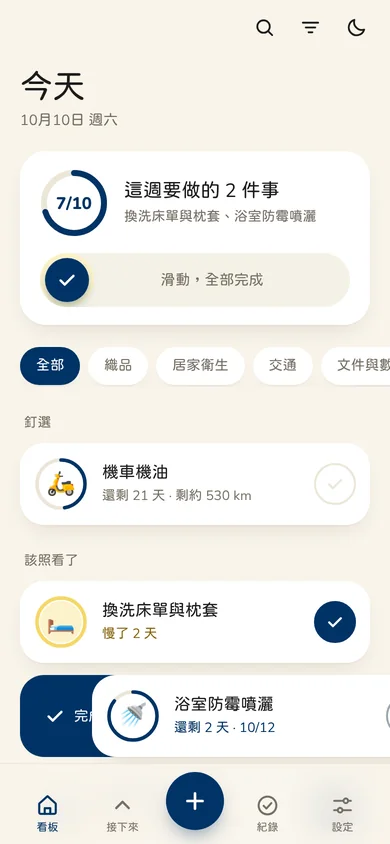
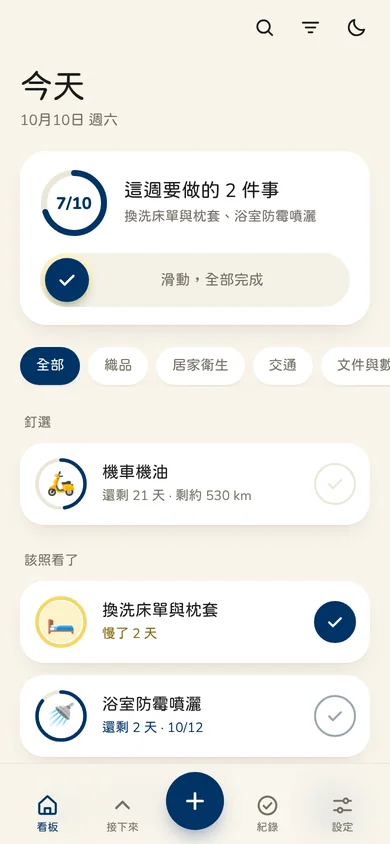
每一項顯示還剩幾天。慢了也沒關係,只會寫「慢了幾天」,沒有紅字。
-
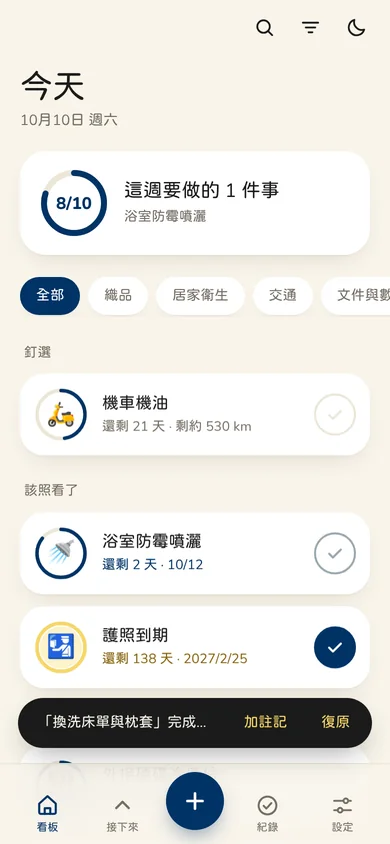
做完,點一下
點圓圈,或往右滑,就記錄下來,自動算下一次。點錯可以復原。
照著家裡的節奏。
-
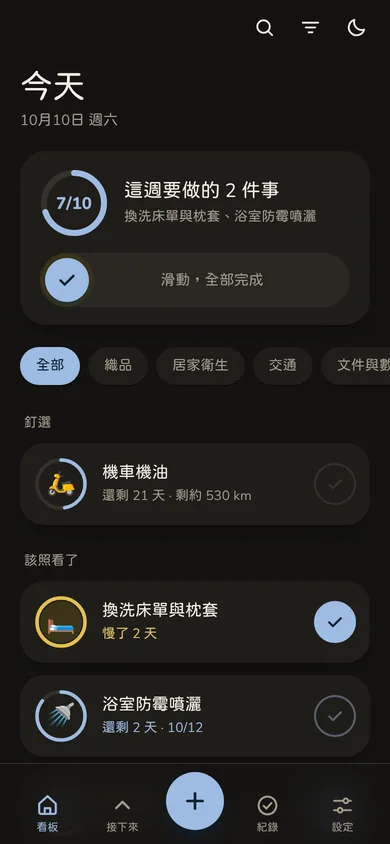
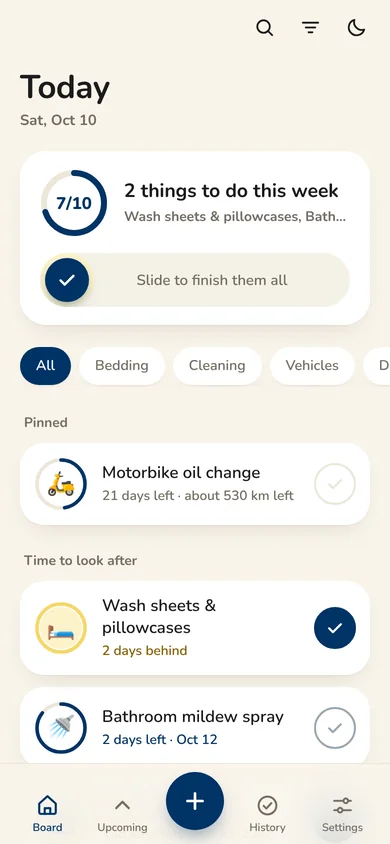
一張看板,今天該顧什麼
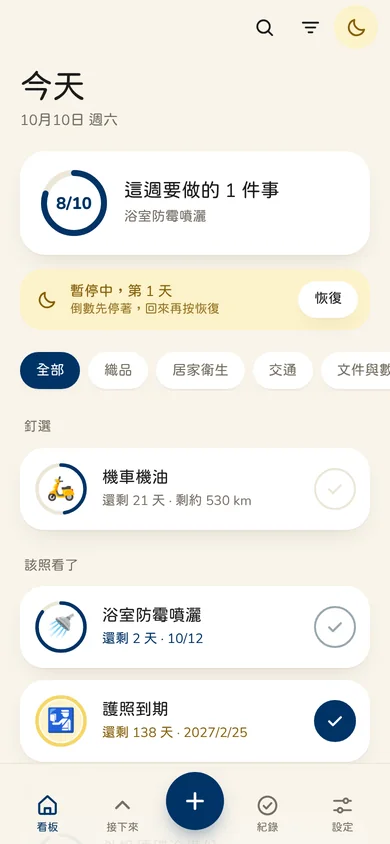
該照看了的排在上面,安心的排在後面。出遠門的話,可以全部先暫停,回來再恢復,日期會順延。
-
往右滑完成,往左滑延後
往右滑就完成,往左滑延後 7 天。完成後會告訴你下次是哪天,點錯按「復原」。底下那條滑到底,這週的事一次做完。
-
範本包,一次加好
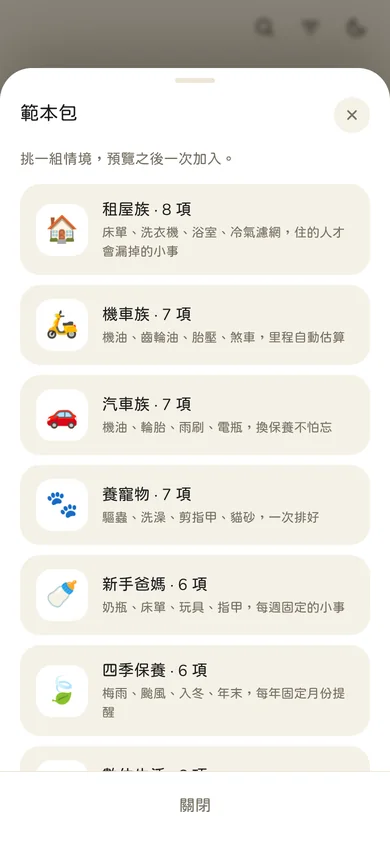
租屋、機車、汽車、寵物、新手爸媽、四季、數位生活,一共七組。先預覽,再一次加進看板。也可以一行一項貼上很多項。
-
固定日期、里程,都算得到
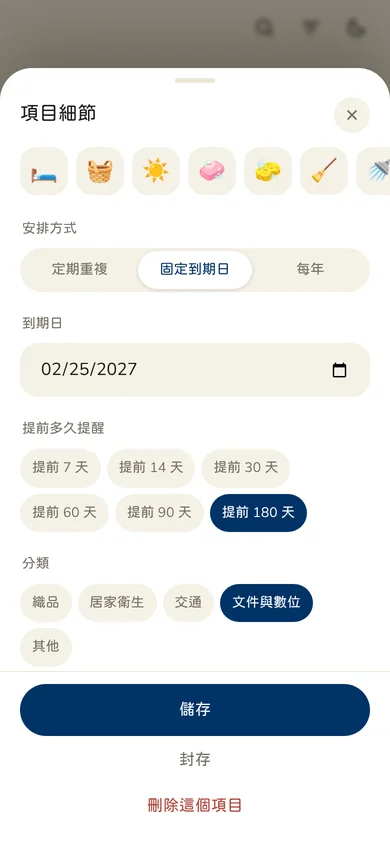
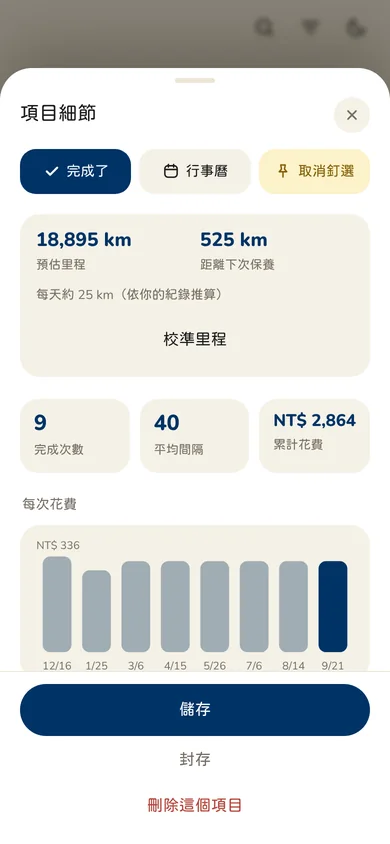
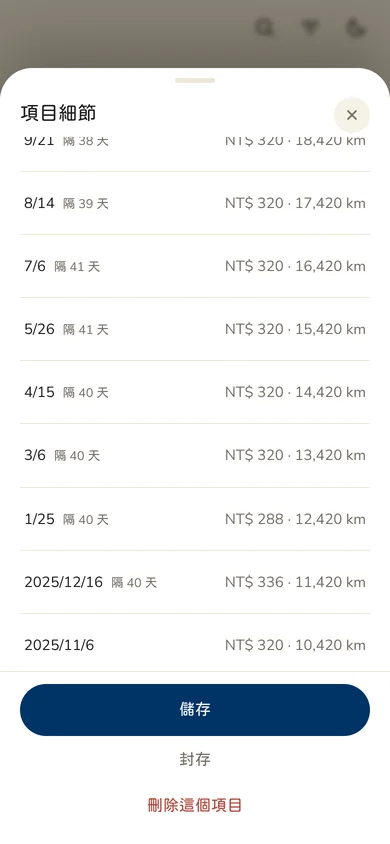
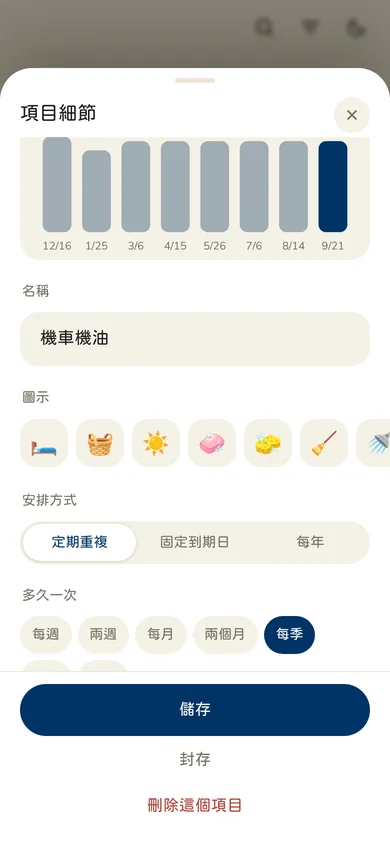
護照、保險這種有到期日的,可以提早 7 到 180 天提醒。機車機油看里程:填目前里程和每週大概騎多少,它會估算,保養時再校準。里程是估算,不是真的連動。
-
做過的事,都留著
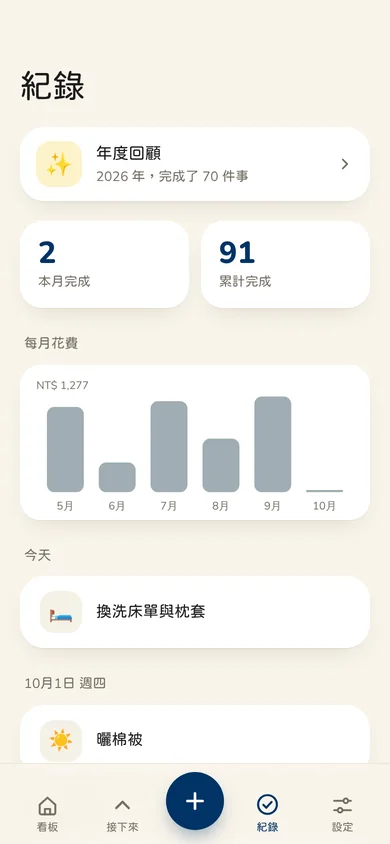
每一筆標著「隔了幾天」,可以補備註、花費、里程。細節頁和紀錄頁都畫得出花費走勢。
-
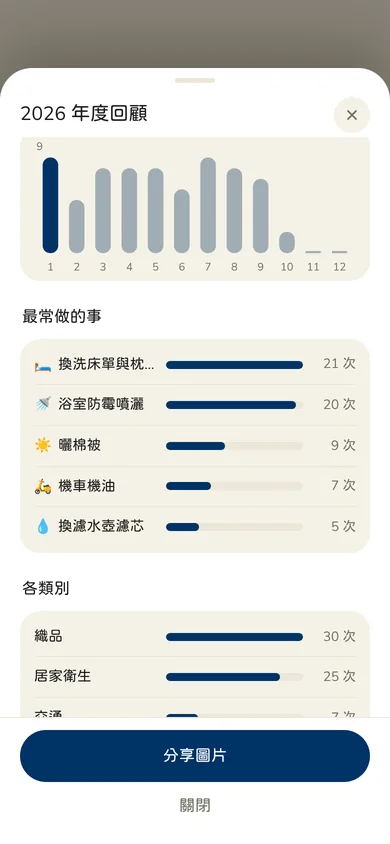
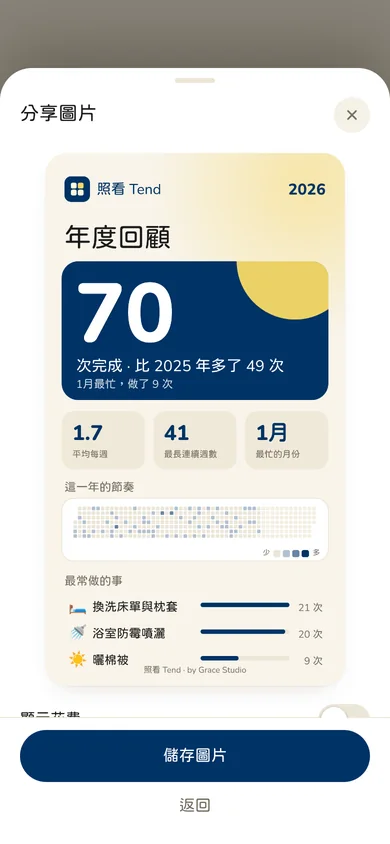
年度回顧,存成一張圖
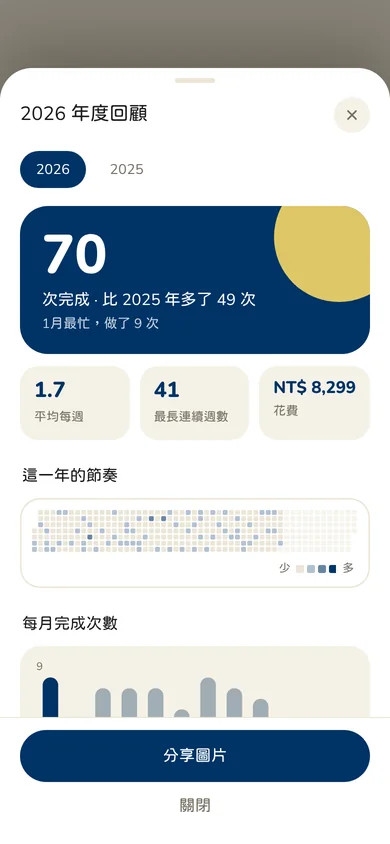
這一年完成幾次、比去年多幾次、最長連續幾週,還有全年的節奏圖。可以存成直式圖片分享,花費預設不會放進去。
-
中文、English,淺色、深色
中英文可以切換,淺色、深色、跟隨系統都有,字級有三階。
還有這些
- 搜尋:名稱、備註、分類都找得到,中英文都行
- 釘選置頂、三種排序加手動調整;不用的可以封存,紀錄會留著
- 每年固定月份:梅雨季前除霉、入冬前洗棉被,做完自動排到明年
- 週期建議:最近幾次都隔比較久才做,會問你要不要改週期
- 匯出成行事曆(.ics),可以只加下一次,或依週期重複
- 備份與匯入:可以勾選項目,合併或覆蓋;會定期提醒你備份
- 設定頁會顯示資料有沒有受到保護
- 第一次進來有滑動教學;開場的窗簾動畫,設定裡可以關掉
滑一下,試試看。
往右滑完成,往左滑延後 7 天,也可以點圓圈。最上面那條滑到底,這週的事一次做完。
示範用,資料是假的。鍵盤:選一項後按 → 完成、← 延後。
今天
你的資料,
只在你的手機。
資料只在這支手機
沒有伺服器,不會上傳
不用登入
沒有帳號,打開就能用
不會跳通知
打開看板就知道;想要提醒的話,可以匯出到行事曆
可以備份
換手機前匯出,新手機再匯入
加到主畫面,
點一下就打開。
加進主畫面後是全螢幕,資料也比較不容易被清掉。
- 用 Safari 打開照看
- 點下方的「分享」
- 選「加入主畫面」
- 按右上角「新增」
在 LINE、IG、Threads 裡開的話沒辦法加,要改用 Safari 或 Chrome。
- 用 Chrome 打開照看
- 選單裡點「加到主畫面」或「安裝」
- 桌面就會出現圖示
電腦的 Chrome 和 Edge 也能安裝。
常見問題
要註冊嗎?
不用,沒有帳號。
資料會不會不見?
資料只存在你的瀏覽器。清除瀏覽資料、換手機都會不見,所以建議加到主畫面,並定期匯出備份。
會提醒我嗎?
不會跳通知。你打開看板就看得到哪些該照看了,需要的話可以匯出到行事曆。
換手機怎麼辦?
舊手機到「設定」匯出備份檔,新手機再匯入。
可以改成自己的項目嗎?
可以。範例只是幫你快速填入,名稱、圖示、週期都能改,也可以全部自己輸入。
手機和電腦的資料會同步嗎?
不會。每個裝置的資料各自獨立。
要錢嗎?
目前免費。